uMap permet de créer des cartes personnalisées sur des fondsOpenStreetMapen un instant et les afficher dans votre site.
A - Création d'un compte
Rendez-vous sur https://umap.openstreetmap.fr/fr/ pour créer votre compte.
Connectez-vous à votre compte sur https://umap.openstreetmap.fr/fr/ et cliquez en haut sur «Mon espace». Editez votre carte. Si vous ne la voyez pas, demandez à SYNAPSE de vous donner des droits utilisateurs en précisant votre nom d’utilisateur (1).
B - Modifier et compléter ma carte
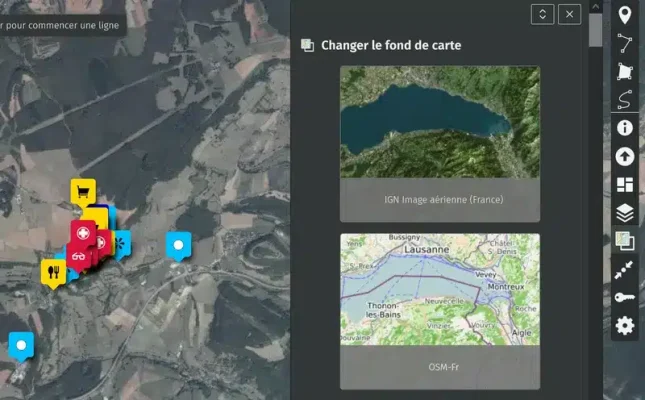
Changer de fond de carte : choix de différents fonds
Choix du fond de carte
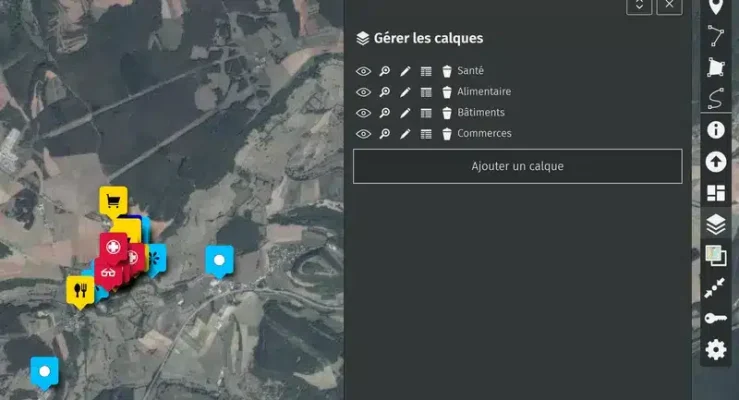
Structurer la carte avec des calques ou catégories de marqueurs.
Le sélecteur de calques permet à l’utilisateur de zoomer sur l’ensemble des éléments d’un calque, de le masquer ou l’afficher à loisir. Chaque calque peut être décrit dans le panneau latéral de la carte. Organiser les éléments d’une carte est donc pratique pour consulter la carte.
Claques
Dans le panneau de gestion des calques cliquez sur le crayon pour éditer les propriétés du calque. Les onglets Propriétés de la forme et Propriétés avancées vous permettent de définir les styles par défaut du calque.
Ajouter des marqueurs ou points sur la carte :
Se positionner à l’endroit souhaité sur la carte et cliquer sur l’icône. (ou entrer les coordonnées)
Nommer le point et l’affecter à un calque.
Ajouter u marqueur
Créer des zones (polygones)
Le bouton Dessiner un polygone permet de tracer le périmètre d’un polygone point par point, et de le terminer en cliquant à nouveau sur le dernier point
Dessiner un polygone
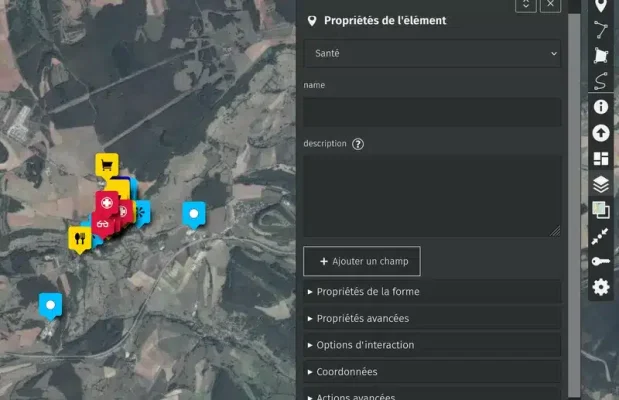
Propriétés des éléments
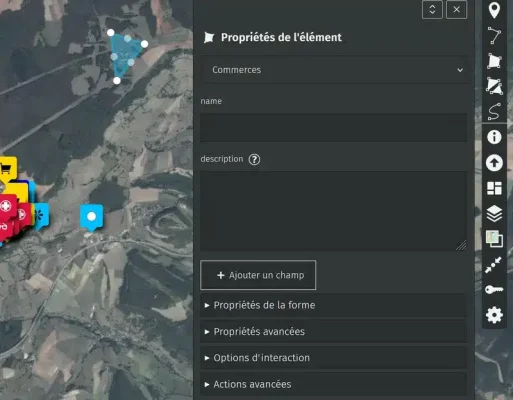
Par exemple : Propriétés de la forme permet de modifier l’apparence du marqueur :
Couleur : cliquer sur définir permet de choisir une couleur, que vous pouvez choisir par exemple avec le sélecteur de couleurs. Forme de l’icône : le choix Par défaut correspond au marqueur actuel, les autres choix sont Cercle, Goutte et Épingle. Image de l’icône : cliquer sur définir pour choisir parmi une centaine de pictogrammes.
Pour chaque éléments vous allez pouvoir choisir différentes propriétés
C - Intégration de la carte
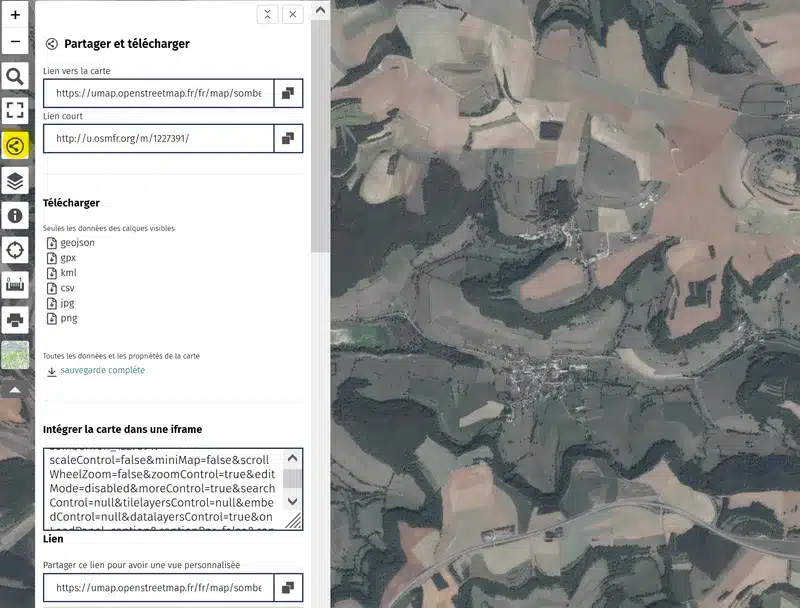
Le menu de partage permet d’embarquer une carte en iframe, ou de partager un lien direct vers la carte.
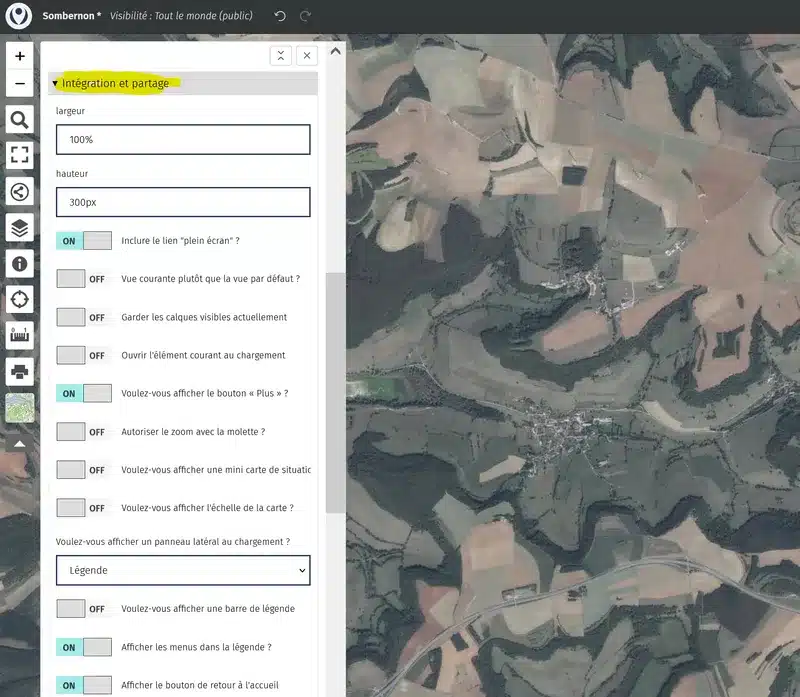
Options d’export de l’iframe – intégration et partage :
la largeur de 100% permet d’utiliser toute la largeur disponible de la page.
le lien “plein écran” désigne le lien Voir en plein écran placé sous la carte.
l’option Vue courante plutôt que vue par défaut permet d’appliquer le position et le niveau de zoom actuel de la carte à l’export.
l’option Garder les calques visibles actuellement permet de choisir les calques inclus dans la carte exportée.